
Excelで複数シートのデータを集計して1つのシートにまとめたいけれど、
「毎回コピペするのが大変」「正確に集計できているか不安」という方は多いのではないでしょうか。
今回は、Excelの複数シートから1つのシートへデータを集計する
いくつかの方法をご紹介します。
ご自身にあった手法を採用し、
作業時間を大幅に短縮し、ミスも減らせるような
業務効率化を目指しましょう。
難易度:かんたん(Excel関数)Vlookupで解決する
複数のエクセル表を一つのエクセル表にまとめる。
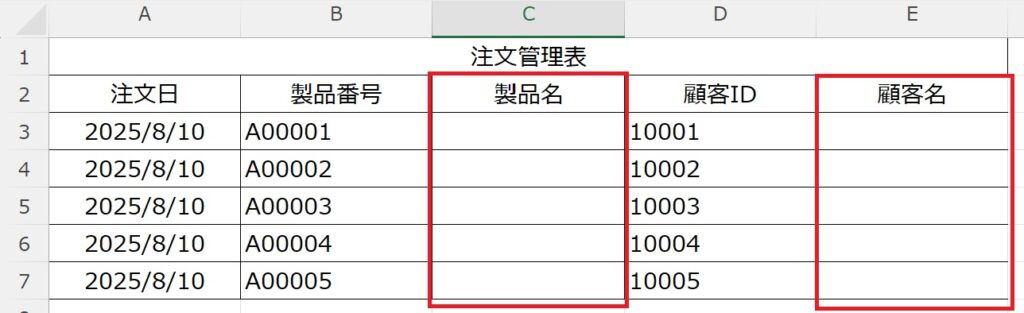
やりたいこと:注文管理表に、製品名と顧客名を入れたい。
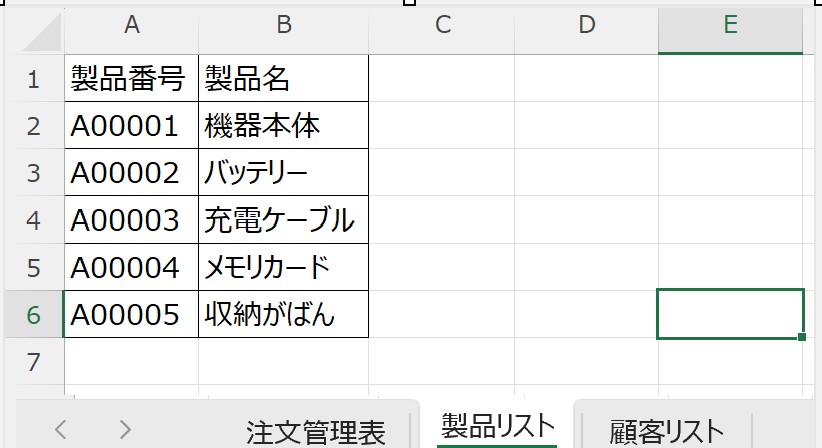
製品名は、別表Excelシート:製品リストを参照する。
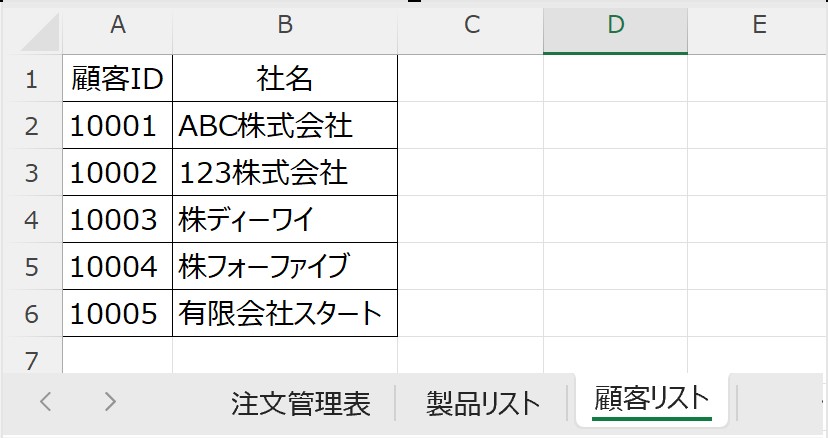
顧客名は、別表Excelシート:顧客リストを参照する。
Excel関数:VLOOKUPを使用し、かんたんに解決をします。
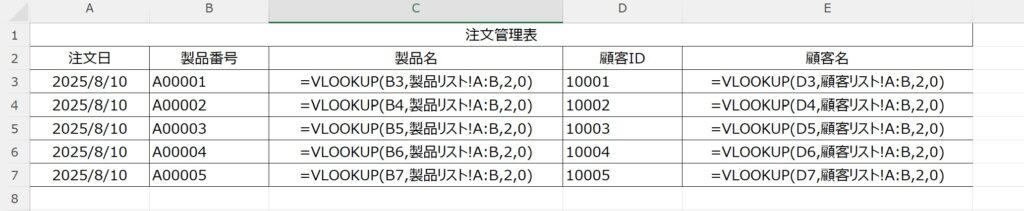
以下、コピペで使用してもOKです。
| 製品名 | 顧客名 |
| =VLOOKUP(B3,製品リスト!A:B,2,0) | =VLOOKUP(D3,顧客リスト!A:B,2,0) |
| =VLOOKUP(B4,製品リスト!A:B,2,0) | =VLOOKUP(D4,製品リスト!A:B,2,0) |
| =VLOOKUP(B5,製品リスト!A:B,2,0) | =VLOOKUP(D5,製品リスト!A:B,2,0) |
| =VLOOKUP(B6,製品リスト!A:B,2,0) | =VLOOKUP(D6,製品リスト!A:B,2,0) |
| =VLOOKUP(B7,製品リスト!A:B,2,0) | =VLOOKUP(D7,製品リスト!A:B,2,0) |
VLOOKUP関数は、事務作業では、まず必要となるので必ず覚えましょう。
それでは、解説です。
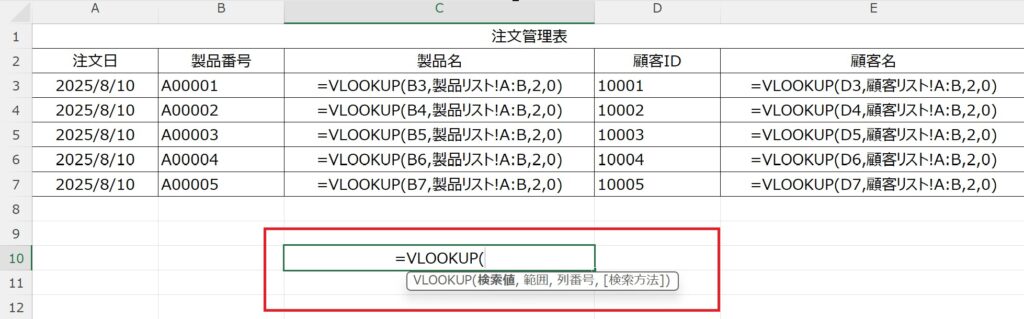
VLOOKUP関数は、VLOOKUP(検索値, 範囲 , 列番号,[検索方法])によって機能します。
次を例に説明します。製品名 =VLOOKUP(B3,製品リスト!A:B,2,0)
検索値ですが、探したい値です。上記はB3なので、製品番号A00001の製品名を探したいです。という理解でOKです。
範囲ですが、上記では、製品リスト!A:Bなので、別表の製品リストシートA列とB列を対象とします。B3セル(製品番号A00001)を製品リストシートA列から探して、一致した隣のB列からデータを持ってくるという理解でOKです。
列番号ですが、製品名のデータを反映したいので、2とします。製品リストのA列、B列の何列目のデータを反映したいかを聞いています。左から数えて、A列は最初の列なので1、B列は2番目なので2。ということになります。もし、C・D・E列を設定したら、C列は1、D列は2、E列は3という理解でOKです。
[検索方法]これは、基本的に0(完全一致)と入力するという理解でOKです。


コメント