
Power Automate Desktopで「ファイルを開くダイアログ」を活用し、ファイル選択を自動化して、CSVファイル読み込み、新規エクセルデータとして保存するRPAで業務を効率化する方法です。
はじめに
日常業務の中で、特定のファイルを開いて処理を行う場面は多くあります。例えば、定期的に更新されるExcelファイルや、データが保存されているCSVファイルを選択して開くときに、手作業でファイルを探して開くのは手間がかかります。Power Automate Desktopの「ファイルを開くダイアログ」機能を利用することで、ユーザーにファイルを選択させ、それに基づいた処理を自動化することが可能です。
PowerAutomate Desktop
今回の課題
① 手元に用意したCSVファイルのデータを読込。
② Excelファイルとして保存する。
※ファイルの読込は、ファイルを選択できるようにダイアログを使用します。
完成シナリオ

①ファイルの選択ダイアログを表示
②CSVファイルから読み取る
③Excelの起動
④Excelワークシートに書き込む
⑤Excelの保存
「ファイルの選択ダイアログを表示」

ダイアログのタイトル
→ 「CSVファイルを選択してください」と入力をします。
初期フォルダー
→ 空欄のままでOKです。
ファイルフィルター
→ 「CSVファイル (.csv)|.csv」と入力します。
※上記を入力することで、CSVファイルのみが選択対象になります。
ファイル選択ダイアログを常に手前に表示する
→ ON(青色)と設定します。
複数の選択を許可
→ 今回は、OFF(灰色)のままです。
※複数のCSVを同時に選ばせたい場合はONにします。
ファイルが存在するかどうかを確認
→ 今回は、OFF(灰色)のままです。
※ファイルの存在チェックを行いたい場合はONにします。
生成された変数
→ SelectedFile と ButtonPressed が自動的に生成されます。
CSVファイルから読み取る

ファイル パス
→ 「%SelectedFile%」と入力します。
※「ファイルの選択ダイアログを表示」で選択したファイルパスを使うための変数です。
エンコード
→ 今回は、システムの既定値にしています。
※「UTF-8」は、日本語のCSVでも文字化けしにくい設定です。
区切り記号
→ 「コンマ」を選択します。
生成された変数
→ CSVTable が自動的に生成されます。
Excelの起動

Excelの起動
→ 「空のドキュメントを使用」を選択します。
インスタンスを表示する
→ ON(青色)に設定します。
※Excelの操作画面を表示しながら処理をしたい場合はONです。非表示でバックグラウンド実行したい場合はOFFになります。
生成された変数
→ ExcelInstance が自動的に生成されます。
Excelワークシートに書き込む

Excelインスタンス
→ 「%ExcelInstance%」を選択します。
※「Excelの起動」アクションで生成された変数です。
書き込む値
→ 「%CSVTable%」を入力します。
※「CSVファイルから読み取る」アクションで生成された変数です。
書き込みモード
→ 「指定したセル上」を選択します。
※データの書き込み開始位置になります。
列
→ 今回は、「A」と入力しています。
※A列から書き込みを開始です。
行
→ 今回は、「1」と入力しています。
※1行目(項目行)から書き込みを開始です。
Excelの保存
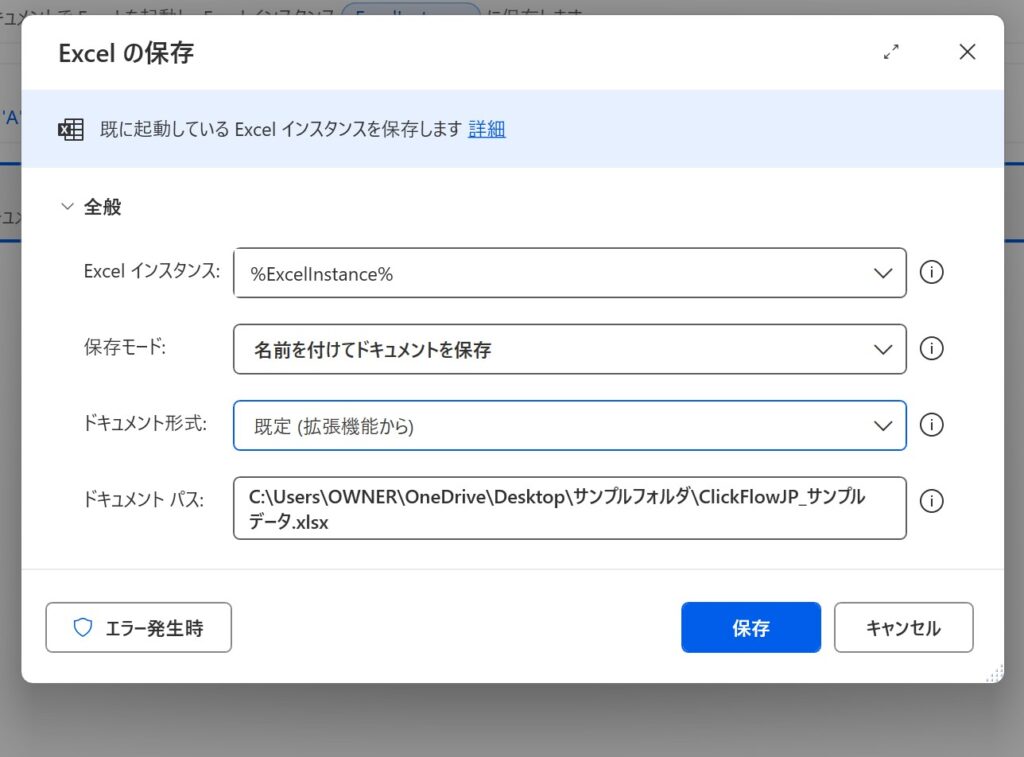
Excelインスタンス
→ 「%ExcelInstance%」を選択します。
※「Excelの起動」で作成された変数です。
保存モード
→ 「名前を付けてドキュメントを保存」を選択します。
※既存のファイルに上書き保存する場合は「ドキュメントを保存」を選択します。
ドキュメント形式
→ 「既定(拡張機能から)」を選択します。
※拡張子(例:.xlsx や .xls)に応じて自動的に形式が決まります。
ドキュメントパス
→ 保存先のフルパスを入力します。例:C:\Users\OWNER\OneDrive\Desktop\サンプルフォルダ\ClickFlowJP_サンプルデータ.xlsx ※事前にフォルダが存在している必要があります。ドキュメントパスを簡単に取得する方法があります。これについては、別の記事でご紹介します。
まとめ
今回の記事では、Power Automate Desktopで「ファイルを開くダイアログ」を活用し、その流れで、CSVファイルのデータを自動的に読み込み、Exceとして保存、指定した場所へ保存するまでの流れをシナリオ化しました。
- ファイルの選択ダイアログを表示
→ ユーザーがCSVファイルを選択できるようにします。 - CSVファイルから読み取る
→ 選択したCSVをテーブル形式で読み込み、変数に格納します。 - Excelを起動
→ 空のドキュメントを開き、データを書き込む準備をします。 - Excelワークシートに書き込む
→ CSVから読み込んだデータを、A1セルから書き込みます。 - Excelの保存
→ 名前を付けて指定フォルダに保存します。
ノーコード開発で、RPA化することで、手作業によるファイルの選択や、CSVの読み込み、Excelへ保存などの作業があっという間に不要になります。業務効率化はもちろん、自動化することで、入力ミスや作業漏れの防止にもつながりますので、おすすめです。


コメント